1 શરૂઆત કેવી રીતે કરવી
SAHAY AI તમારી JS1 ERP એપની અંદર જ છે — નવું કંઈ ઇન્સ્ટોલ કરવાની જરૂર નથી. તમારી પાસે
પહેલેથી હાજર સેલ્સ, સ્ટોક, ઓર્ડર અને પેમેન્ટના ડેટાને એ સ્પષ્ટ જવાબો અને રોજિંદા બિઝનેસ ડેશબોર્ડમાં
ફેરવી દે છે.
- JS1 ERP એપ ખોલો અને હંમેશની જેમ લોગિન કરો.
- મેઇન મેનુમાંથી SAHAY / AI Insights પર ટેપ કરો.
- SAHAY હોમ સ્ક્રીન ખૂલશે. ઉપર તમને દેખાશે કે કેટલી ક્વેરી બાકી છે, અને એક બેનર બતાવશે કે આજનું
ડેશબોર્ડ તૈયાર છે કે નહીં.
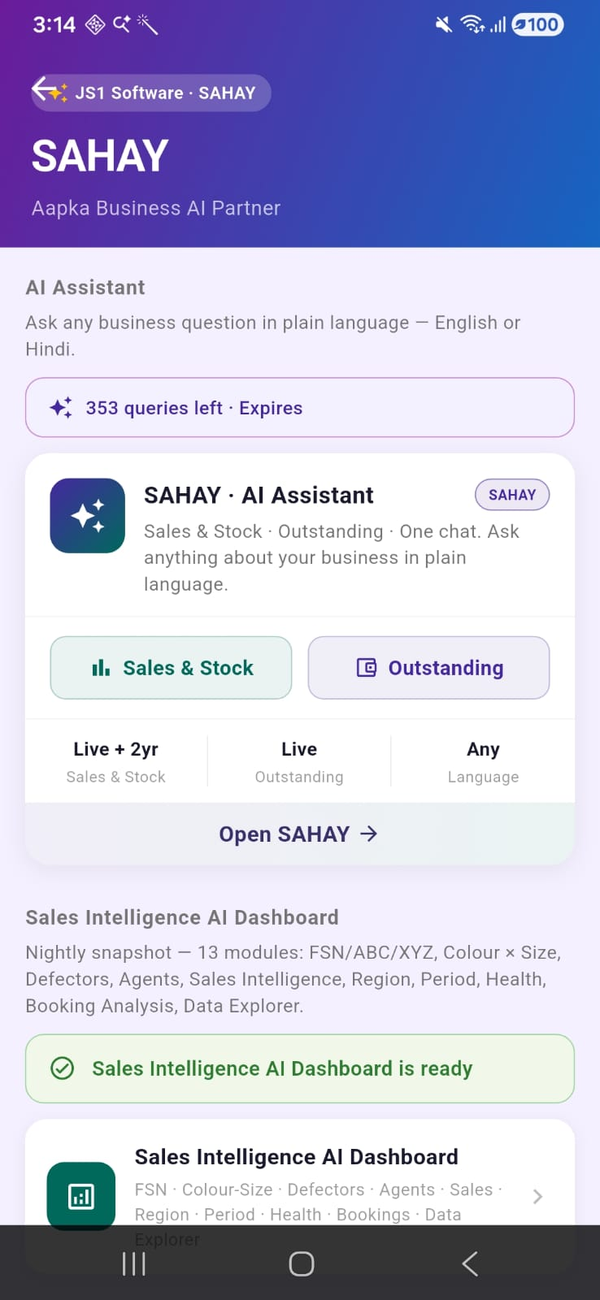
અહીંથી તમે AI આસિસ્ટન્ટ (પ્રશ્નો પૂછો), Sales Intelligence ડેશબોર્ડ
(રોજિંદા ઇનસાઇટ્સ), અથવા Accounts Intelligence (પેમેન્ટ અને વસૂલાત) ખોલી શકો છો.
ટિપ: SAHAY ને સવારે વહેલા ખોલો. દરરોજ પહેલી વાર ખોલતી વખતે એ રાતના
ડેટામાંથી ડેશબોર્ડ તૈયાર કરે છે — એક મિનિટ આપો, પછી તે તૈયાર થઈ જાય છે.
2 AI આસિસ્ટન્ટ
આ સૌથી સહેલો ભાગ છે — જેમ કોઈ સમજદાર સ્ટાફને પૂછો તેમ પૂછો. આસિસ્ટન્ટ તમારા પોતાના
લાઇવ ડેટામાંથી થોડી જ સેકન્ડમાં જવાબ આપે છે.
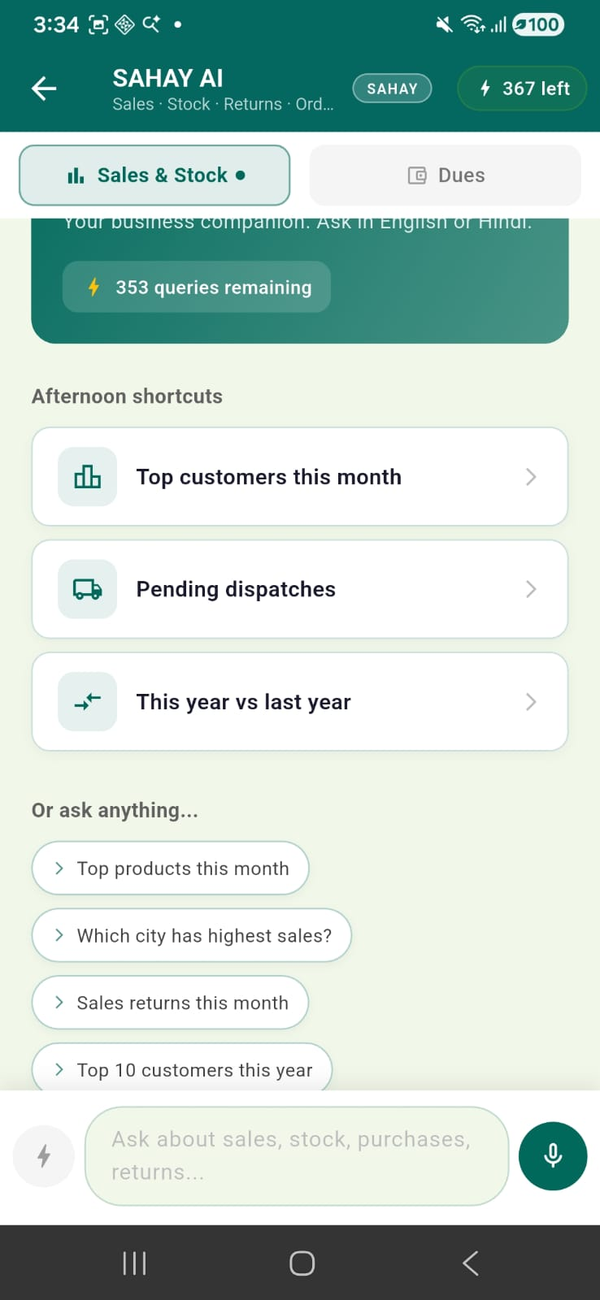
- SAHAY હોમ પર Open SAHAY ટેપ કરો, પછી મોડ પસંદ કરો:
Sales & Stock અથવા Outstanding (બાકી).
- તમારો પ્રશ્ન ટાઇપ કરો, તૈયાર પ્રશ્નોમાંથી કોઈ પસંદ કરો, અથવા માઇક ટેપ કરીને બોલો.
- તમે અંગ્રેજી અથવા હિન્દી માં, ટાઇપ કરીને કે બોલીને પૂછી શકો છો.
Sales & Stock — શું પૂછી શકો
- "આ મહિનાના ટોપ 10 કસ્ટમર" / "આ મહિનાના ટોપ પ્રોડક્ટ"
- "કયા ઓર્ડરનો ડિસ્પેચ પેન્ડિંગ છે?"
- "આ વર્ષ વિરુદ્ધ ગયા વર્ષનું વેચાણ"
- "કયા શહેરમાં સૌથી વધુ વેચાણ છે?" / "સ્ટેટ-વાઇઝ નેટ સેલ્સ"
- "આ મહિનાના સેલ્સ રિટર્ન"
Outstanding — શું પૂછી શકો
- "કઈ પાર્ટીઓ ક્રિટિકલ પેમેન્ટ રિસ્ક પર છે?"
- "કોની સપ્લાય રોકવી જોઈએ?"
- "60 દિવસથી વધુ ઓવરડ્યૂ પાર્ટીઓ"
- "કોણે વચન આપ્યું પણ પેમેન્ટ ન કર્યું?"
- "સ્ટેટ-વાઇઝ આઉટસ્ટેન્ડિંગ"
એ શેના વિશે જવાબ આપે છે — અને શેમાં નહીં: SAHAY તમારા
સેલ્સ, સ્ટોક, ઓર્ડર, રિટર્ન, પરચેઝ અને આઉટસ્ટેન્ડિંગ વિશે જવાબ આપે છે. ડિઝાઇન મુજબ એ
પ્રોફિટ, માર્જિન, GST કે HR વિશે જવાબ આપતું નથી. જો એ કોઈ બાબતમાં મદદ ન કરી શકે, તો પ્રશ્નને બીજા
શબ્દોમાં પૂછો અથવા Sales અને Outstanding મોડ વચ્ચે સ્વિચ કરો.
જો કોઈ જવાબ ખોટો લાગે, તો 👎 બટન દબાવીને રિપોર્ટ કરો. એ ફ્રી છે,
ક્વેરી ખર્ચાતી નથી, અને અમને સુધારવામાં મદદ કરે છે. જવાબનો દરેક આંકડો તમારા સાચા ડેટામાંથી નીકળે
છે — ક્યારેય બનાવટી નહીં.
3 Sales Intelligence ડેશબોર્ડ
દિવસમાં એક વાર તૈયાર થતું આ ડેશબોર્ડ મોડ્યુલની ગ્રિડ છે. કોઈ પણ ટાઇલ પર ટેપ કરીને એ
ખોલો અને અંદર જાઓ. દરેક મોડ્યુલ શું કરે છે, સરળ ભાષામાં:
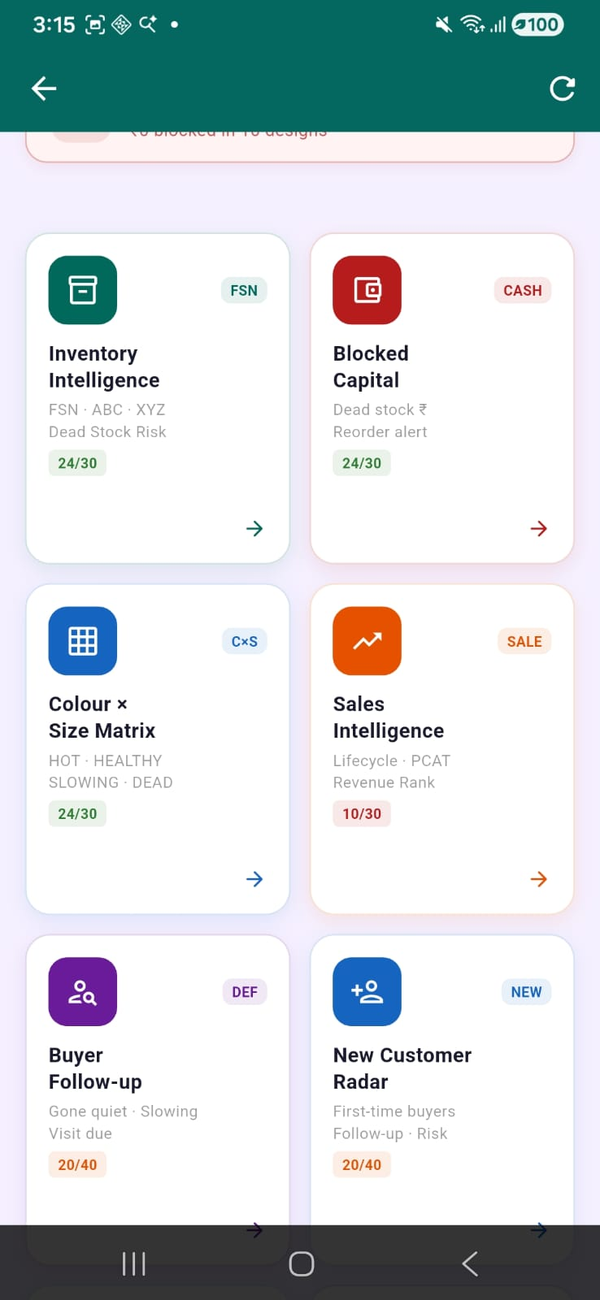
દરેક પ્રોડક્ટને એ આધારે વર્ગીકૃત કરે છે કે તે કેટલી ઝડપથી વેચાય છે — Fast, Slow કે Non-moving (FSN) — અને વેલ્યૂ (ABC) તથા ડિમાન્ડની સ્થિરતા (XYZ) મુજબ પણ. એ ડેડ-સ્ટોક રિસ્ક દર્શાવે છે અને બતાવે છે કે ફસાયેલા સ્ટોકમાં કેટલા રૂપિયા બ્લોક છે, સાથે રીઓર્ડર એલર્ટ. એનાથી નક્કી કરો કે શું ફરી મંગાવવું અને શું ડેડ મની બને એ પહેલાં ક્લિયર કરવું.
કોઈ પણ પ્રોડક્ટ માટે, દરેક કલર અને સાઇઝના કોમ્બિનેશનની ગ્રિડ બતાવે છે, જે સ્ટેટસ મુજબ રંગાયેલી હોય છે — Hot, Healthy, Slowing કે Dead — સાથે તમારી પાસે કેટલા મહિનાનો સ્ટોક છે. એનાથી જુઓ કયા કલર/સાઇઝ ભેગા થઈ રહ્યા છે અને કયા ફરી મંગાવવા.
એવા કસ્ટમર શોધે છે જે ચૂપચાપ ઘટી રહ્યા છે કે શાંત થઈ ગયા છે, અને "આજે કોલ કરો" ની યાદી આપે છે. દરેક બાયર સાથે દેખાય છે — છેલ્લી ખરીદીને કેટલા દિવસ થયા, એમનું વોલ્યૂમ કેવી રીતે બદલાયું, એમના પર કેટલું બાકી છે, અને એક ક્રેડિટ અભિપ્રાય. એનાથી છૂટતા કસ્ટમરને સંપૂર્ણ ગુમાવ્યા પહેલાં પાછા લાવો.
દરેક એજન્ટનો રેવન્યૂ, ગ્રોથ, રિટર્ન અને ડિસ્કાઉન્ટ લીકેજ (કેટલું માર્જિન ડિસ્કાઉન્ટમાં જઈ રહ્યું છે) બતાવે છે. કોઈ એજન્ટ પર ટેપ કરીને એમની પાર્ટીઓમાં જાઓ. એનાથી જુઓ કોણ સારું કરી રહ્યું છે અને ક્યાં ડિસ્કાઉન્ટ નફો ખાઈ રહ્યું છે.
દરેક પ્રોડક્ટને એના સ્ટેજ મુજબ વર્ગીકૃત કરે છે — Launch, Growth, Mature, Declining, Dormant કે End-of-Life — અને રેવન્યૂથી રેન્ક કરે છે. એનાથી વધતા પ્રોડક્ટને પુશ કરો અને ઘટતાને હટાવો.
તમારા વેચાણને સ્ટેટ અને શહેર મુજબ રેન્ક કરે છે, એક બબલ મેપ સાથે, અને દરેક રીજનને સાઇઝ, કલર, કેટેગરી અને બ્રાન્ડ મુજબ તોડીને બતાવે છે. એનાથી જુઓ ક્યાં તમે મજબૂત છો, ક્યાં નબળા, અને દરેક વિસ્તારમાં શું વેચાય છે.
આ નાણાકીય વર્ષની તુલના છેલ્લાં ત્રણ વર્ષ સાથે કરે છે, વર્ષ-થી-તારીખ સુધી, ઓવરઓલ/બ્રાન્ડ/કેટેગરી/એજન્ટ મુજબ — સાથે વર્ષ-દર-વર્ષ ગ્રોથ. એનાથી તમારો સાચો ટ્રેન્ડ, સીઝન-દર-સીઝન જુઓ.
તમારા આખા બિઝનેસ માટે એક 0–100 સ્કોર, રેવન્યૂ, પ્રોડક્ટ અને કસ્ટમરના સબ-સ્કોર સાથે, અને "આજે કરવા જેવાં" થોડાં મહત્ત્વનાં કામ. કોઈ પ્રાયોરિટી પર ટેપ કરો તો એ સીધું યોગ્ય મોડ્યુલ પર લઈ જાય છે. એને તમારી સવારની એક-નજર તપાસ બનાવો.
તમારા હેલ્થ સ્કોર અને રેવન્યૂને સમય સાથે ટ્રેક કરે છે, જેથી તમે જોઈ શકો કે અઠવાડિયાં અને મહિનાઓમાં સ્થિતિ સુધરી રહી છે કે ઘટી રહી છે.
બતાવે છે કઈ કેટેગરી વધી રહી, ઘટી રહી કે રિસ્ક પર છે, દરેક કેટેગરીમાં બાયર રિટેન્શન સહિત. એનાથી યોગ્ય કેટેગરીને પ્રોત્સાહન આપો અને સરકતી કેટેગરી બચાવો.
બતાવે છે કે તમારા ઓર્ડર ડિસ્ટ્રિબ્યુટર અને ડાયરેક્ટ બાયરને કેટલું કવર કરે છે, એક રિટેલર "X-ray" અને એક બુકિંગ ડેશબોર્ડ સાથે જેમાં શહેર કે એજન્ટ મુજબ અંદર જઈ શકાય. એનાથી એવા રિટેલર પકડો જેમણે ઓર્ડર આપવાનું બંધ કર્યું. (જો તમારું બુકિંગ મોડ્યુલ સેટ હોય તો ઉપલબ્ધ.)
કોઈ પણ એક કસ્ટમરનો સંપૂર્ણ, અત્યારનો વ્યૂ — એમનો સ્ટોક, બુકિંગ, આઉટસ્ટેન્ડિંગ, ખરીદીની પેટર્ન અને રિસ્ક — બધું એક સ્ક્રીન પર. ઓર્ડર લેતી વખતે ખૂબ ઉપયોગી. આ લાઇવ ડેટા વાંચે છે, રાતનો નહીં.
સેલ્સ અને ઓર્ડર ડેટા પર તમારી પસંદનો ક્વિક પિવટ વ્યૂ બનાવો, જેમ તમે કાપવા-છાંટવા માગો. એ કસ્ટમ પ્રશ્નો માટે જે બીજાં મોડ્યુલ કવર કરતાં નથી.
યાદ રાખો: ડેશબોર્ડ રાતના ડેટાને દર્શાવે છે. કોઈ એક કસ્ટમરનો
અત્યારનો વ્યૂ જોઈએ તો Party Scan વાપરો.
4 ફિલ્ટર અને ઓપ્શન
મોટાભાગનાં મોડ્યુલમાં ફિલ્ટર હોય છે જેથી તમે બરાબર એ જ જોઈ શકો જે જોઈએ. ઉપર ક્વિક
ફિલ્ટર ચિપ્સ દેખાય છે, અને એક "Filters" બટન વધુ ઓપ્શન ખોલે છે.
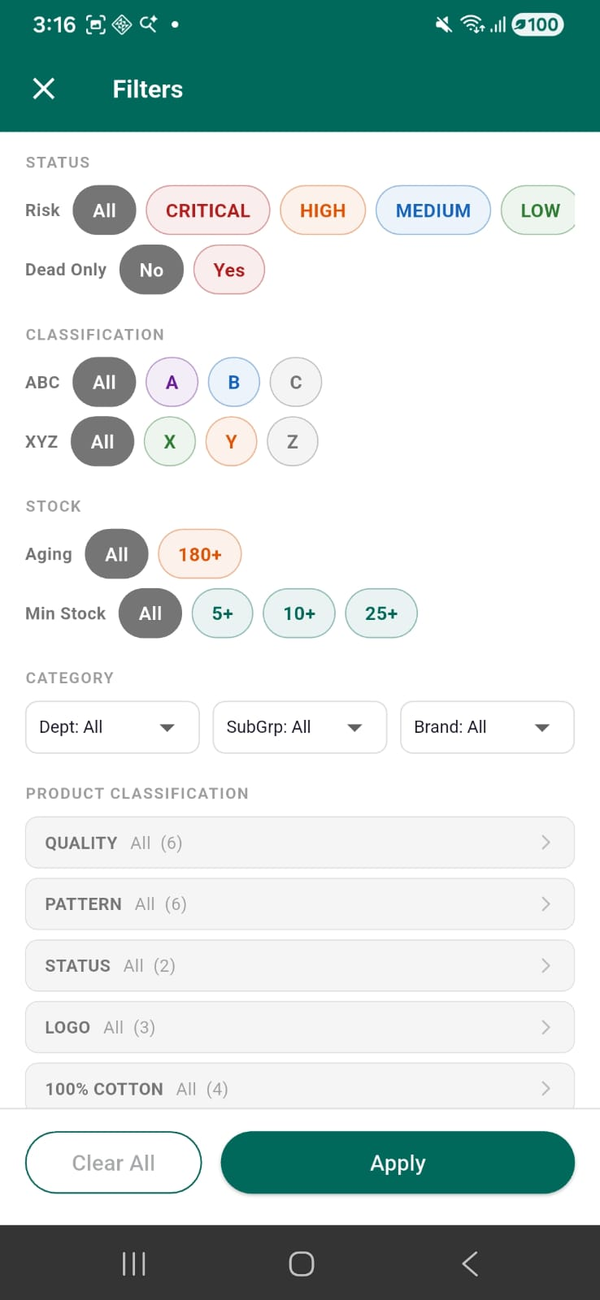
સામાન્ય ફિલ્ટર:
- રિસ્ક અને મૂવમેન્ટ — Critical / High / Medium / Low, કે FSN ક્લાસ (Fast / Slow / Non-moving), ફક્ત ડેડ.
- ક્લાસિફિકેશન — ABC (વેલ્યૂ મુજબ) અને XYZ (ડિમાન્ડની સ્થિરતા મુજબ).
- સ્ટોક — એજિંગ (જેમ કે 180+ દિવસ) અને મિનિમમ સ્ટોક (5+, 10+, 25+).
- કેટેગરી — ડિપાર્ટમેન્ટ, સબ-ગ્રુપ અને બ્રાન્ડ.
- પ્રોડક્ટ વિગત — સીઝન, કલેક્શન, ડિઝાઇનર અને બીજાં પ્રોડક્ટ ટેગ.
- સ્ટોક વેલ્યૂ બેસિસ — વેલ્યૂને Cost, Sell Rate કે MRP પર જુઓ.
ટિપ: પહેલાં ઉપરના ચિપ્સથી પહોળું શરૂ કરો, પછી જરૂર પડે ત્યારે જ
Filters ખોલો. રીસેટ કરવા Clear All ટેપ કરો.
5 પેમેન્ટ અને વસૂલાત (Accounts Intelligence)
આ ભાગ પૈસા ઝડપથી વસૂલવામાં અને યોગ્ય પાર્ટીઓને પહેલાં ચેઝ કરવામાં મદદ કરે છે.
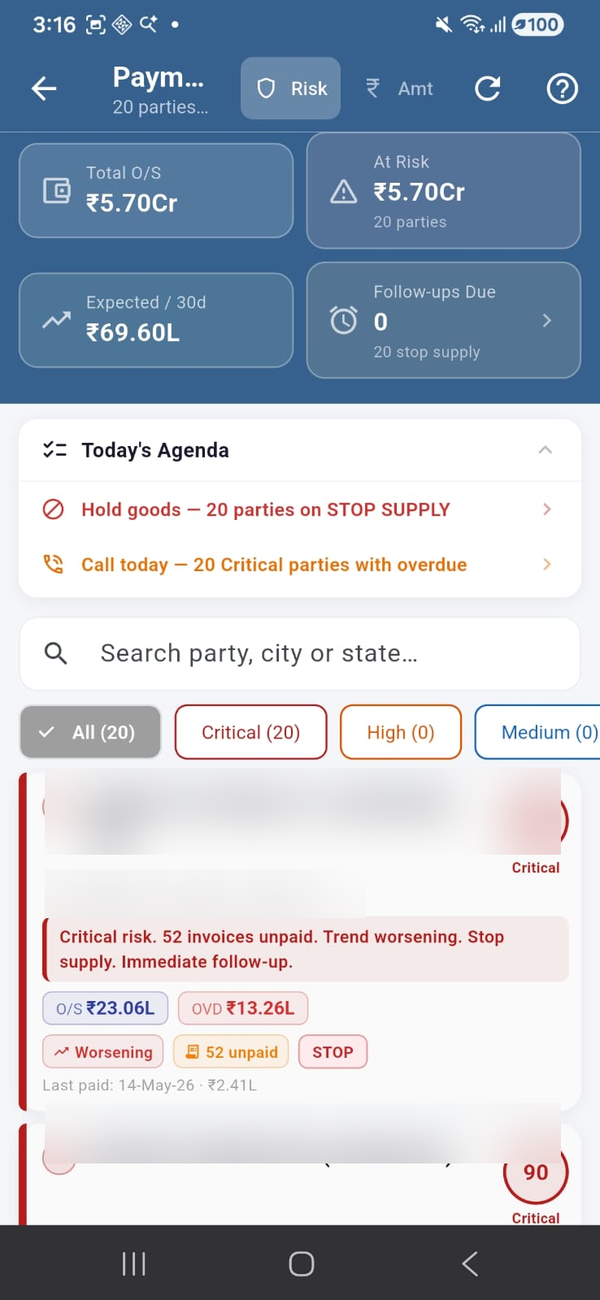
- Payment Risk Dashboard — દરેક પાર્ટીનો 0–100 સ્કોર (Critical / High / Medium / Low), કુલ આઉટસ્ટેન્ડિંગ, રિસ્ક પરની રકમ, અપેક્ષિત વસૂલાત, અને એક "આજનો એજન્ડા": કોને કોલ કરવો અને કોની સપ્લાય રોકવી.
- Payment Follow-up Calendar — એક રિમાર્ક, વચન આપેલી રકમ અને આગલી ફોલો-અપ તારીખ નોંધો, પછી ડન માર્ક કરો. કોઈ વચન ક્યારેય ન ચૂકાય.
- Outstanding Reports — એક્શન રિપોર્ટનો સેટ: ડિસ્પેચ નિર્ણય, કલેક્શન ચેઝ, ક્રેડિટ-સ્ટોપ યાદી, એજન્ટ અને કેશ-ફ્લો વ્યૂ.
- Outstanding Auto-Mailer (એડમિન) — તમારા શેડ્યૂલ પર પાર્ટીઓ અને એજન્ટને આઉટસ્ટેન્ડિંગ સ્ટેટમેન્ટ આપમેળે ઈ-મેલ કરે છે, એક WhatsApp વર્કલિસ્ટ સાથે.
Auto-Mailer લાઇવ કરતાં પહેલાં: Dry-Run ON રાખો અને
પહેલાં એક ટેસ્ટ ઈ-મેલ સેટ કરો. પ્રીવ્યૂ અને સ્ટેટમેન્ટ લેઆઉટ તપાસો, પછી લાઇવ કરો. સારા કસ્ટમરને
"Flag Good Clients" સ્ક્રીન પર બાકાત રાખી શકાય.
6 ક્વેરી અને એક્સેસ
આસિસ્ટન્ટને પૂછેલો દરેક પ્રશ્ન એક "ક્વેરી" વાપરે છે. તમારી બાકી ક્વેરી SAHAY હોમ
સ્ક્રીનની ઉપર દેખાય છે.
- ફ્રી પ્લાન પર ડેશબોર્ડ ફક્ત ટોપ રો બતાવી શકે; આખી યાદી પેઇડ પ્લાન પર અનલોક થાય છે.
- જો ક્વેરી પૂરી થઈ જાય, તો રિન્યૂ કે ટોપ-અપ માટે JS1 Software નો સંપર્ક કરવાનો મેસેજ આવશે.
- તમારો બિઝનેસ ડેટા હંમેશા તમારા પોતાના સર્વર પર રહે છે — આસિસ્ટન્ટ ફક્ત તમારો પ્રશ્ન અને એક
મર્યાદિત, સુરક્ષિત પરિણામ જુએ છે.
વધુ જોઈએ? ક્વેરી ટોપ-અપ કે પ્લાન અપગ્રેડ માટે JS1 Software નો સંપર્ક
કરો. વિગતો આ પેજની નીચે છે.
7 સારા પરિણામ માટે ટિપ્સ
- સ્પષ્ટ પૂછો અને પીરિયડ જણાવો — "આ મહિને", "છેલ્લા 3 મહિના", "આ વર્ષ વિરુદ્ધ ગયું વર્ષ" — બધું સારું કામ કરે છે.
- તૈયાર પ્રશ્નો વાપરો જેથી સમજાય કે આસિસ્ટન્ટ કેવી ભાષા સૌથી સારી રીતે સમજે છે, પછી તેવી રીતે પૂછો.
- "ટોપ N" પ્રકારના પ્રશ્નો પૂછો — એ સૌથી ભરોસાપાત્ર છે.
- SAHAY વહેલા ખોલો જેથી જરૂર વખતે ડેશબોર્ડ તૈયાર હોય.
- Business Health ની "આજની પ્રાયોરિટી" પર કામ કરો — એ રોજનાં સૌથી મહત્ત્વનાં કામ તરફ ઈશારો કરે છે.
- ઓર્ડર લેતી વખતે Party Scan જુઓ જેથી કસ્ટમરની આખી તસવીર લાઇવ દેખાય.
8 સામાન્ય મેસેજ
તમારા એકાઉન્ટ માટે SAHAY બંધ છે. ચાલુ કરાવવા JS1 Software નો સંપર્ક કરો.
આ સમયગાળાની તમારી ક્વેરી પૂરી થઈ ગઈ છે. રિન્યૂ કે ટોપ-અપ માટે JS1 Software નો સંપર્ક કરો.
આજનો ડેટા હજી તૈયાર થઈ રહ્યો છે. એ આપમેળે રિફ્રેશ થાય છે — થોડું રોકાઓ, કાર્ડ અનલોક થઈ જશે.
ડેશબોર્ડનો મોટાભાગ તૈયાર છે; થોડા સેક્શન હજી લોડ થઈ રહ્યા છે. થોડી વાર પછી Re-check ટેપ કરો.
તમે ફ્રી વ્યૂ પર છો, જે ટોપ રો બતાવે છે. આખી યાદી પેઇડ પ્લાનનો ભાગ છે — અનલોક માટે JS1 Software નો સંપર્ક કરો.
9 પ્રશ્ન-જવાબ
હા. SAHAY તમારા પોતાના ડેટા પર કામ કરે છે અને એને તમારા પોતાના સર્વર પર રાખે છે. આસિસ્ટન્ટ ફક્ત તમારો પ્રશ્ન અને એક મર્યાદિત, સુરક્ષિત પરિણામ જુએ છે — તમારો આખો રેકોર્ડ ક્યારેય નહીં.
હા — અંગ્રેજી કે હિન્દીમાં ટાઇપ કે બોલી શકો. રકમ, તારીખો અને કસ્ટમરનાં નામ હંમેશા એમ જ રહે છે.
ડેશબોર્ડ દિવસમાં એક વાર રાતના ડેટામાંથી તૈયાર થાય છે. Party Scan કોઈ એક કસ્ટમર માટે લાઇવ હોય છે.
ના. જવાબનો દરેક આંકડો તમારા સાચા ડેટામાંથી નીકળે છે — AI દ્વારા લખાતો નથી — એટલે બનાવટી આંકડો શક્ય જ નથી.
Sales & Stock વેચાણ, સ્ટોક, ઓર્ડર, રિટર્ન અને પરચેઝ વિશે જવાબ આપે છે. Outstanding બાકી, પેમેન્ટ રિસ્ક અને ઓવરડ્યૂ પાર્ટીઓ વિશે. ચેટની ઉપર એમની વચ્ચે સ્વિચ કરો.